دليل Google Slides : احترف تصميم العروض التقديمية بالذكاء الاصطناعي
في عالم اليوم، لم يعد العرض التقديمي مجرد نصوص وصور، بل أصبح وسيلة لسرد القصص (Storytelling) بطريقة بصرية مبهرة. بفضل Google Slides، تحولت عملية التصميم من مهمة شاقة تستغرق ساعات إلى تجربة إبداعية ذكية تعتمد على السحابة والذكاء الاصطناعي.
لماذا Google Slides؟
تجاوز التطبيق فكرة كونه “بديل مجاني للبوربوينت” ليصبح منصة ذكية مدعومة بـ Gemini AI، مما يوفر مزايا فريدة:
- التعاون اللحظي: العمل مع فريقك في نفس اللحظة من قارات مختلفة.
- التكامل السحابي: لا وجود لزر “حفظ”؛ فكل حرف تكتبه يُحفظ تلقائياً في Google Drive.
- التوافق العالمي: افتح ملفاتك من الهاتف، الجهاز اللوحي، أو الحاسوب دون قلق بشأن تنسيق الملفات.
- الذكاء الاصطناعي (Gemini): توليد صور من النصوص، تلخيص الشرائح، وحتى اقتراح تصميمات كاملة بناءً على موضوعك.
مقارنة سريعة: Google Slides مقابل الأدوات التقليدية
| الميزة | Google Slides | البرامج التقليدية (Offline) |
| التكلفة | مجاني تماماً للأفراد | غالباً ما تتطلب اشتراكاً |
| التعاون | ممتاز (تعديل جماعي مباشر) | محدود (إرسال نسخ عبر البريد) |
| التخزين | سحابي تلقائي (صفر ضياع بيانات) | يدوي (خطر ضياع الملفات) |
| الذكاء الاصطناعي | مدمج (توليد محتوى وصور) | إضافات قد تكون مدفوعة |
دليل الخطوات الثمانية: من الفكرة إلى العرض الاحترافي
الخطوة 1: الانطلاق
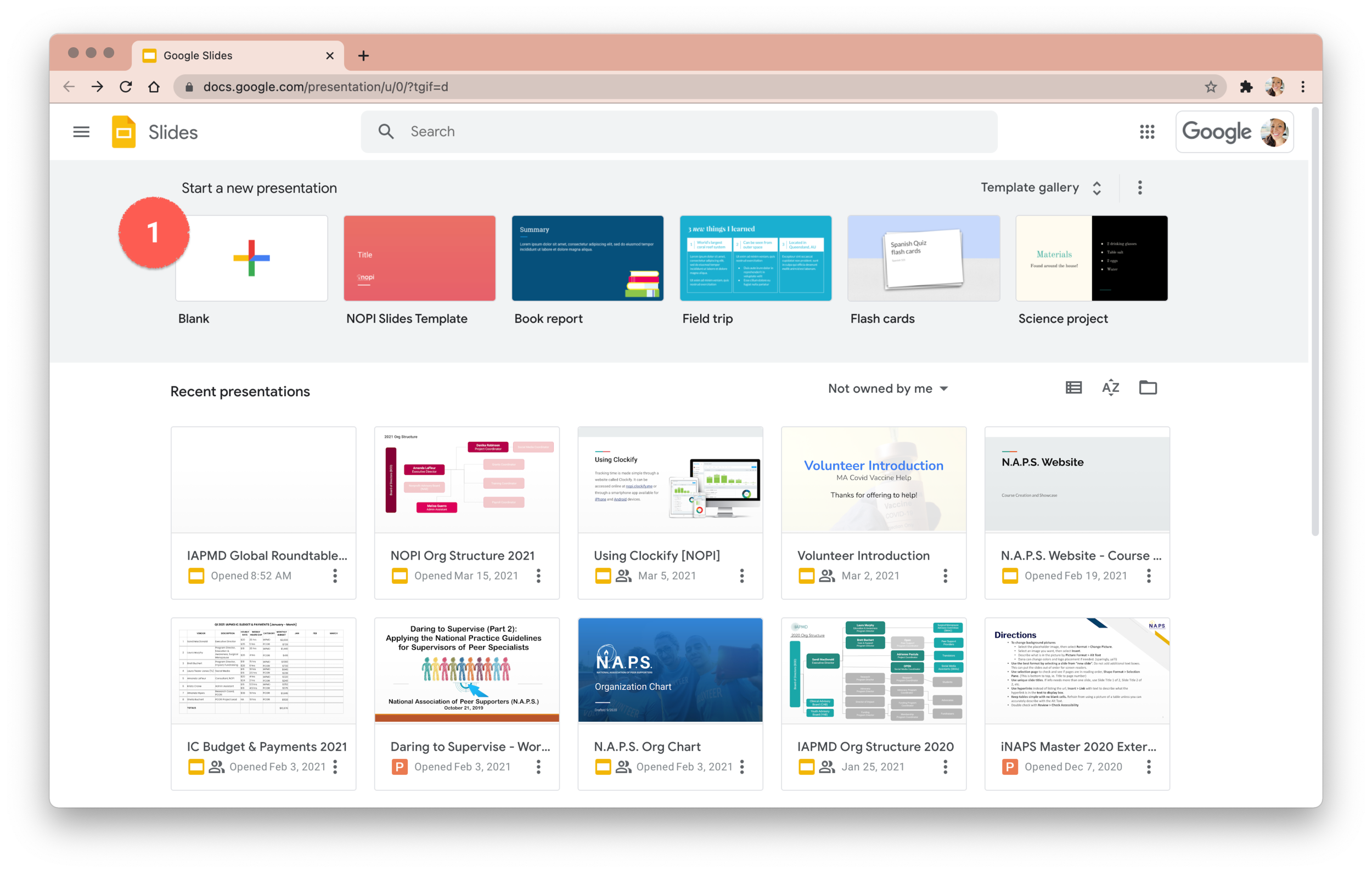
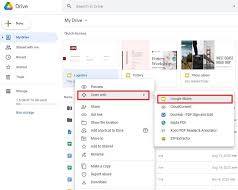
افتح Google Drive أو اذهب مباشرة إلى slides.google.com. انقر على علامة (+) لإنشاء عرض جديد.
الخطوة 2: اختيار الهوية (المظهر)
لا تبدأ من الصفر إذا لم تكن مصمماً. اختر “مظهراً” (Theme) من القائمة الجانبية، أو اطلب من Gemini اقتراح “قالب ذكي” بناءً على عنوان عرضك.
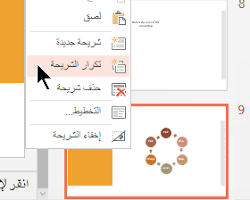
الخطوة 3: هيكلة الشرائح
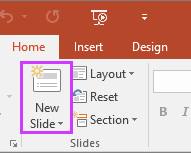
استخدم زر (+) في الأعلى لإضافة شرائح جديدة. نصيحة: نوع في تخطيط الشرائح (Layout) بين “العناوين” و”المقارنات” و”الصور”.
الخطوة 4: سحر النصوص
انقر واكتب. في عام 2026، يمكنك تظليل نص قصير وطلب “إعادة صياغة” من جوجل لجعله أكثر احترافية أو إقناعاً.
الخطوة 5: الإدراج الذكي للصور
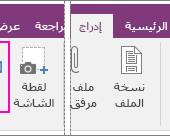
من قائمة إدراج (Insert) > صورة. يمكنك البحث مباشرة في جوجل، أو استخدام ميزة “إنشاء صورة بالذكاء الاصطناعي” لوصف صورة خيالية تريد إضافتها لعرضك.
الخطوة 6: الرسوم البيانية التفاعلية
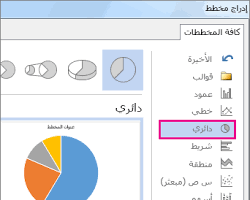
اربط عرضك بملفات Google Sheets. أي تغيير في أرقام جدول البيانات سيتم تحديثه تلقائياً في عرضك التقديمي بضغطة زر.
الخطوة 7: المراجعة والملاحظات
استخدم “ملاحظات المحاضر” أسفل كل شريحة. هذه الملاحظات لن يراها الجمهور، بل ستكون دليلك أثناء الإلقاء.
الخطوة 8: المشاركة والتقديم
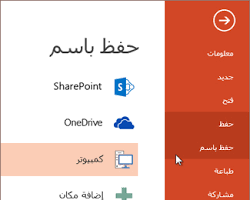
انقر على مشاركة (Share) لإرسال رابط العرض لزملائك. يمكنك تحديد صلاحياتهم (مشاهدة فقط، تعليق، أو تعديل كامل).
تجارب ملهمة من الواقع
قصة نجاح طلابية:
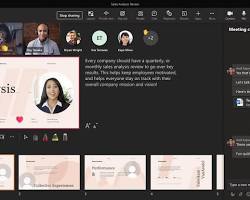
“كنا 5 طلاب نعيش في مدن مختلفة، وبفضل Google Slides أنجزنا مشروع التخرج دون أن نلتقي مرة واحدة. كنا نرى مؤشرات الماوس لبعضنا البعض ونحن نعدل الشرائح ليلاً، وكأننا في غرفة واحدة.” — سارة، خريجة 2025.
نصائح ذهبية لعرض لا يُنسى
- قاعدة 10-20-30: 10 شرائح، في 20 دقيقة، وبخط لا يقل عن 30.
- البساطة: الشريحة ليست “جريدة”؛ استخدم أقل قدر من الكلمات وأكبر قدر من الصور المعبرة.
- التفاعل: استخدم ميزة “الأسئلة والأجوبة” (Q&A) المدمجة في Google Slides لتلقي أسئلة الجمهور مباشرة على شاشتك أثناء العرض.